La libertad de JAVA está más cerca!
Despues un par de años de que SUN anunció que convertiría a JAVA en software 100% libre bajo licencia GNU ya se hizo el anuncio de que este año se logrará la meta luego de terminar de cuadrar problemas con un par de compañías que tenían propiedad sobre parte del código.
Además RED HAT logró una implementación completa del JDK 6 en ICED TEA, la versión libre de Java.
Este gran paso va a impulsar exponencialmente el desarrollo del lenguaje JAVA y muy seguramente se va a venir una gran cantidad de herramientas, plataformas, soluciones, librerías, etc.
Será que por fin vamos a ver una API para USB que funcione en todas las plataformas? ya saben, al estilo JAVA, compile una vez... ejecute donde quiera.
Gran noticia para los programadores!
lunes, 23 de junio de 2008


jueves, 5 de junio de 2008
Ahora es mucho más fácil instalar Debian!
El DELL Inspiron 1420 me gustó tanto que encontré la manera de hacerme a uno nuevo: 3GB RAM, 2.0GHz Centrino Core Duo, 160GB HD @ 7200 RPM y Bluetooth interno, más las otras características que traen todos.
Ya le volé el sticker de Mocosoft Winsucks Vista y le instalé Debian Lenny formateando todo el disco (nunca use Vista en el otro equipo y solo consumía espacio en el disco).
Resultó que ahora con el nuevo kernel 2.6.24 y el último Xorg todo funcionó mucho más fácil. El resumen del proceso lo publiqué en Debian User Forums.
Quedó casi todo funcionando: Compiz-fusion, el scroll del touchpad, la tarjeta de sonido, suspender, hibernar, la cámara... Lo único que todavía no he podido hacer funcionar es el micrófono incorporado, es decir, puedo grabar si pego un micrófono en el plug para micrófonos pero, según entiendo, el portátil también tiene un micrófono incorporado junto a la cámara pero no le he podido hacer funcionar.
Ya le volé el sticker de Mocosoft Winsucks Vista y le instalé Debian Lenny formateando todo el disco (nunca use Vista en el otro equipo y solo consumía espacio en el disco).
Resultó que ahora con el nuevo kernel 2.6.24 y el último Xorg todo funcionó mucho más fácil. El resumen del proceso lo publiqué en Debian User Forums.
Quedó casi todo funcionando: Compiz-fusion, el scroll del touchpad, la tarjeta de sonido, suspender, hibernar, la cámara... Lo único que todavía no he podido hacer funcionar es el micrófono incorporado, es decir, puedo grabar si pego un micrófono en el plug para micrófonos pero, según entiendo, el portátil también tiene un micrófono incorporado junto a la cámara pero no le he podido hacer funcionar.
jueves, 20 de marzo de 2008
Compiz-Fusion en el Inspiron 1420
POR FIN!!! Logre hacer funcionar Compiz Fusion en mi portatil DELL Inspiron 1420.
Para obtener la última versión de compiz-fusion añadí el siguiente repositorio en mi sources.list:
# Repositorio de compiz-fusion
deb http://download.tuxfamily.org/shames/debian-lenny/desktopfx/unstable/ ./
deb http://download.tuxfamily.org/shames/debian-sid/desktopfx/unstable/ ./
O tambien se puede:
$ fusion-icon
fusion-icon &
gnome-session
Y ahora en GDM en lugar de arrancar la sesión GNOME arranco con la sesión XSession.
Mi Inspiron 1420 tiene una tarjeta gráfica Intel Graphics Media Accelerator X3100 también conocida como Mobile GM965/GL960 o simplemente i965 y mi sistema operativo es Debian GNU/Linux versión Lenny (testing a la fecha).
Para obtener la última versión de compiz-fusion añadí el siguiente repositorio en mi sources.list:
# Repositorio de compiz-fusion
deb http://download.tuxfamily.org/shames/debian-lenny/desktopfx/unstable/ ./
deb http://download.tuxfamily.org/shames/debian-sid/desktopfx/unstable/ ./
Y luego de apt-get update hice apt-get install compiz-fusion-all. En realidad puede que no sea tan fácil, tal vez tenga que añadir el repositorio "unstable" para descargar unos archivos, mi sources.list incluye los repositorios de "testing" y "unstable" y en el archivo /etc/apt/preferences le doy preferencia a los paquetes de "testing" para que solo se instalen los de "unstable" cuando es absolutamente necesario (ver man apt_preferences).
Luego seguí las recomendaciones de compiz-fusion para configurar mi tarjeta de video. Después de modificar /etc/X11/xorg.conf de acuerdo a las recomendaciones Compiz debe arrancar normalmente.
Todavia tengo un problema y es que no arranca como debería. Normalmente se arranca GNOME, se abre un terminal y se ejecuta:
$ compiz --replaceO tambien se puede:
$ fusion-icon
Y se configura y arranca Compiz desde el icono que aparece en la bandeja (tray-icon) pero en mi caso no fue posible hacer que Compiz arrancara luego de haber arrancado Metacity. Para solucionar el problema cree el archivo ~/.Xsession con el siguiente contenido:
fusion-icon &
gnome-session
Y ahora en GDM en lugar de arrancar la sesión GNOME arranco con la sesión XSession.
Otro problema, muy común en todas los tipos de tarjetas, es que la extensión XVideo deja de funcionar y los reproductores de video empiezan a molestar. La solución es simplemente pasar el modo de video de su reproductor de XVideo a X11 y listo, si le parece que la calidad de video se degrada mucho al hacer ese cambio puede cambiar entre Compiz y Metacity sin cerrar sesión usando fusion-icon, al pasar a Metacity la extensión XVideo empieza a funcionar de nuevo.
martes, 19 de febrero de 2008
Palm esta muriendo [?]
Esto es algo que yo ya sentia desde hace mucho tiempo: la plataforma Palm que para mi y muchos más fue el punto de introducción a los PDAs y dispositivos móviles, la que me entusiasmo a aprender como diseñar dispositivos móviles, cada vez va peor.
Desde hace muchos años que no se mejora y/o actualiza el sistema operativo, hace añisimos se prometió una nueva versión basada en GNU/Linux que nunca salió, en lugar de esto estan saliendo equipos Palm con Windows CE, que tristeza!
Pero la patada final es que la gente de Hack&Dev, quienes estaban trabajando en portar GNU/Linux a Palm han tirado la toalla y con ellos se va la esperanza de darle algun uso práctico a mi Tungsten T3 que ya se la pasa arrinconada, sobretodo desde que tengo el Nokia E65.
Gracias a Dios porque Nokia, Google y otras grandes compañias estan produciendo dispositivos móviles basados en GNU/Linux.
Desde hace muchos años que no se mejora y/o actualiza el sistema operativo, hace añisimos se prometió una nueva versión basada en GNU/Linux que nunca salió, en lugar de esto estan saliendo equipos Palm con Windows CE, que tristeza!
Pero la patada final es que la gente de Hack&Dev, quienes estaban trabajando en portar GNU/Linux a Palm han tirado la toalla y con ellos se va la esperanza de darle algun uso práctico a mi Tungsten T3 que ya se la pasa arrinconada, sobretodo desde que tengo el Nokia E65.
Gracias a Dios porque Nokia, Google y otras grandes compañias estan produciendo dispositivos móviles basados en GNU/Linux.
miércoles, 13 de febrero de 2008
Firewire + Debian + linux 2.6.22
Resulta que por una pataleta de los encargados del kernel de linux en Debian a partir de linux 2.6.22 los "antiguos" modulos para ieee1394 (Firewire) no se van a seguir compilando, solo se compilan los nuevos. El problema es que ninguna de las aplicaciones para capturar video digital desde las cámaras con puerto ieee1394 que se encuentran en el repositorio de Debian funcionan con los nuevos módulos!
P/ Entonces que toca hacer? R/ compilar los módulos e instalarlos a pedal.
Estas son las instrucciones:
1. Instalar linux-headers, linux-source y module-assistant:
# cd linux-source-2.6.22/drivers/ieee1394
4. Guardar una copia del Makefile original (uno nunca sabe)
# cp Makefile Makefile-original
5. Editar Makefile para que se vea asi (con nano Makefile):
#
# Makefile for the Linux IEEE 1394 implementation
#
ieee1394-objs := ieee1394_core.o ieee1394_transactions.o hosts.o \
highlevel.o csr.o nodemgr.o dma.o iso.o \
csr1212.o config_roms.o
obj-m += ieee1394.o
obj-m += pcilynx.o
obj-m += ohci1394.o
obj-m += video1394.o
obj-m += raw1394.o
obj-m += sbp2.o
obj-m += dv1394.o
obj-m += eth1394.o
6. Compilar los módulos:
# make -C /lib/modules/$(uname -r)/build M=$(pwd) modules
7. Instalar los módulos:
# mkdir /lib/modules/$(uname -r)/kernel/drivers/ieee1394
# cp *.ko /lib/modules/$(uname -r)/kernel/drivers/ieee1394
# depmod -a
8. Desactivar los módulos nuevos añadiendo lo siguiente a /etc/modprobe.d/blacklist:
# Mientras esto se estabiliza es mejor usar los drivers viejos
blacklist firewire-ohci
blacklist firewire-sbp2
blacklist firewire-core
blacklist dv1394
P/ Entonces que toca hacer? R/ compilar los módulos e instalarlos a pedal.
Estas son las instrucciones:
1. Instalar linux-headers, linux-source y module-assistant:
# apt-get install linux-headers-$(uname -r) linux-source-2.6.22 module-assistant
1.5 Asegurarse de que tiene todo lo necesario para compilar módulos del kernel:
# m-a prepare
2. Descomprimir los fuentes de linux:
# cd /usr/src
# tar xjf linux-source-2.6.22.tar.bz2
3. Ir a la carpeta donde estan los fuentes de los módulos "viejos":1.5 Asegurarse de que tiene todo lo necesario para compilar módulos del kernel:
# m-a prepare
2. Descomprimir los fuentes de linux:
# cd /usr/src
# tar xjf linux-source-2.6.22.tar.bz2
# cd linux-source-2.6.22/drivers/ieee1394
4. Guardar una copia del Makefile original (uno nunca sabe)
# cp Makefile Makefile-original
5. Editar Makefile para que se vea asi (con nano Makefile):
#
# Makefile for the Linux IEEE 1394 implementation
#
ieee1394-objs := ieee1394_core.o ieee1394_transactions.o hosts.o \
highlevel.o csr.o nodemgr.o dma.o iso.o \
csr1212.o config_roms.o
obj-m += ieee1394.o
obj-m += pcilynx.o
obj-m += ohci1394.o
obj-m += video1394.o
obj-m += raw1394.o
obj-m += sbp2.o
obj-m += dv1394.o
obj-m += eth1394.o
6. Compilar los módulos:
# make -C /lib/modules/$(uname -r)/build M=$(pwd) modules
7. Instalar los módulos:
# mkdir /lib/modules/$(uname -r)/kernel/drivers/ieee1394
# cp *.ko /lib/modules/$(uname -r)/kernel/drivers/ieee1394
# depmod -a
8. Desactivar los módulos nuevos añadiendo lo siguiente a /etc/modprobe.d/blacklist:
# Mientras esto se estabiliza es mejor usar los drivers viejos
blacklist firewire-ohci
blacklist firewire-sbp2
blacklist firewire-core
blacklist dv1394
9. Arreglar los permisos de acceso a /dev/raw1394. Se abre el archivo /etc/udev/permissions.rules y se busca la la linea que tiene raw1394, debe quedar asi:
KERNEL=="raw1394", GROUP="video"
Listo! despues de reiniciar todos los usuarios que pertenezcan al grupo video podrán accesar camaras con puerto ieee1394 desde programas como los populares Kino y dvgrab.
KERNEL=="raw1394", GROUP="video"
Listo! despues de reiniciar todos los usuarios que pertenezcan al grupo video podrán accesar camaras con puerto ieee1394 desde programas como los populares Kino y dvgrab.
miércoles, 30 de enero de 2008
Como hacer el cable para conectar el portatil al TV
.jpg)

En estos días he estado tratando de ver los programas que grabo con la tarjeta sintonizadora de TV del computador de escritorio en el TV del cuarto.
Inicialmente pense en convertir los archivos a formato de DVD y verlos en el reproductor de DVD pero no es tan fácil como parece. Todavia no he tirado la toalla y espero muy pronto publicar como hacerlo en Linux grabando con mencoder. Desde hace tiempo he estado grabando los programas en formato MPEG-4 que me da buen balance entre el tamaño del archivo y la cantidad de memoria que usa, para grabar a DVD se debe codificar en MPEG-2 que consume mucha menos memoria (RAM) en el momento de codificación pero el archivo es gigante lo que significa que me caben menos programas en el disco y tengo que estar quemando DVDs todos los dias para desocuparlo. La otra opción es pasarlos de MPEG-4 a MPEG-2 al momento de crear el DVD pero se demora mucho y lo que uno quiere es llegar a ver el programa en cualquier momento libre y no ponerse a crear DVDs que demoran una hora y cuando estan listos ya hay que ir a planchar oreja ("planchar oreja": termino paisa que significa dormir).
.jpg)
.jpg)
Mientras tanto mi amigo Gustavo me ha dado la idea de usar el puerto S-Video del portatil para conectarlo a una de las entradas de video compuesto del televisor. En el mercado venden varios cables para hacer esto y cuando los averigue me preguntaron: "Su conector es de 4 pines o de 7 pines?"; lo que me puso a pensar... ¿Cual será la diferencia? (aparte de la cantidad de pines, claro).
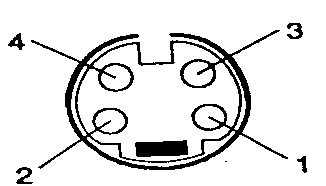

Resulta que el conector de 4 pines es el conector S-Video estandar (por cierto, S-Video significa Separate Video y no Super Video como muchos pensabamos, de acuerdo a Wikipedia) mientras que el de 7 pines es una extensión que han añadido los fabricantes de computadores. La extensión consiste en ubicar otros 3 pines en el espacio que tiene en el centro el conector estandar. Esto quiere decir que se puede conectar un macho de 4 pines estandar en una hembra de 7 pines y va a funcionar normal. Los otros tres pines tienen un uso distinto de acuerto al fabricante.
Primero encontre un articulo en el que se explica como obtener video compuesto de un conector S-Video estandar mezclando las señales separadas (croma y luma) con un condensador, de acuerdo al articulo la calidad del video obtenido es "aceptable" lo que no me gustó.
La buena noticia es que resulta que en la mayoria de las implementaciones el conector de 7 pines usa los otros 3 pines para enviar la señal de video compuesto, la mala es que la posicion de tierra y señal de video cambia entre equipos, por ejemplo esta es la ubicación para un Dell Latitude D510 y esta es la ubicación para mi Dell Inspiron 1420.
Concluyendo, el conector que venden en el mercado por aproximadamente COP$25000 no se sabe si usa el método del condensador que no da buena calidad de video o una de las posibles combinaciones de 2 de los 3 pines del centro asi que hay que probarlo, pues, si esta de buenas y da con un vendedor que se lo deje desempacar y ademas tiene un TV con entrada de video compuesto para probar. Por mi parte me dirijo a la 16 a comprar:
Luego les cuento (si es que alguien esta leyendo) como me fué.
Concluyendo, el conector que venden en el mercado por aproximadamente COP$25000 no se sabe si usa el método del condensador que no da buena calidad de video o una de las posibles combinaciones de 2 de los 3 pines del centro asi que hay que probarlo, pues, si esta de buenas y da con un vendedor que se lo deje desempacar y ademas tiene un TV con entrada de video compuesto para probar. Por mi parte me dirijo a la 16 a comprar:
- Conector S-Video (mini-DIN) macho de 7 pines, si es que se consigue.
- Conector RCA macho.
- 2m de cable coaxial delgado.
- Cable adaptador de Jack Stereo a RCA-L RCA-R para la salida de audio.
Luego les cuento (si es que alguien esta leyendo) como me fué.
miércoles, 23 de enero de 2008
Activando el multicast en una AXIS 213

La AXIS 213 PTZ es una cámara IP algo costosa pero muy buena que utilizamos en el proyecto de laboratorios remotos del SENA.
Yo he estado encargado de tomar los flujos de video de estas cámaras y ponerlo en internet.
Uno de los problemas fué que el servidor rtsp de las camaras corta la transmisión luego de cierto tiempo. Para acceder al rtsp estaba usando el url:
rtsp://{ip-cámara}:554/mpeg4/media.amp
Despues de mucho buscar encontre un mensaje enviado por alguien de la empresa AXIS en donde explica que hay soporte para multicast continuo pero esta desactivado por defecto, para activarlo se ingresa a l a página de la cámara (http://{ip-cámara}) y se va a:
Setup->System Options->Advanced->Plain Config, luego se selecciona la opción Network en la lista desplegable, en la página resultante se busca el checkbox "Always Multicast", se activa y se guarda (click en Save) y listo.
Ahora, si se tienen varias cámaras hay que hacer otro arreglito: Se va a Setup->System Options->Network->RTP. En esta sección se ve el título Port Range que normalmente va de 50000 (Start Port) a 50999 (End Port). Este rango se debe dividir entre las cámaras que tenga (no se si sea recomendable usar puertos fuera de ese rango), por ejemplo para la cámara 1 50000 a 50099, para la cámara 2 50100 a 50199 y asi sucesivamente, lógicamente si se tienen más de 10 cámaras se debe usar un rango más pequeño.
Ahora para acceder a un flujo continuo de video uso el url:
http://{ip-cámara}/mpeg4/1/video.sdp
rtsp://{ip-cámara}:554/mpeg4/media.amp
Despues de mucho buscar encontre un mensaje enviado por alguien de la empresa AXIS en donde explica que hay soporte para multicast continuo pero esta desactivado por defecto, para activarlo se ingresa a l a página de la cámara (http://{ip-cámara}) y se va a:
Setup->System Options->Advanced->Plain Config, luego se selecciona la opción Network en la lista desplegable, en la página resultante se busca el checkbox "Always Multicast", se activa y se guarda (click en Save) y listo.
Ahora, si se tienen varias cámaras hay que hacer otro arreglito: Se va a Setup->System Options->Network->RTP. En esta sección se ve el título Port Range que normalmente va de 50000 (Start Port) a 50999 (End Port). Este rango se debe dividir entre las cámaras que tenga (no se si sea recomendable usar puertos fuera de ese rango), por ejemplo para la cámara 1 50000 a 50099, para la cámara 2 50100 a 50199 y asi sucesivamente, lógicamente si se tienen más de 10 cámaras se debe usar un rango más pequeño.
Ahora para acceder a un flujo continuo de video uso el url:
http://{ip-cámara}/mpeg4/1/video.sdp
jueves, 17 de enero de 2008
Memorias de Ubuntu en un COMPAQ F572US
Antes de tener mi portátil actual me prestaron por unos días un COMPAQ F572US que venia con Vista en ingles y me pidieron pasarlo a español :\
Yo dije que lo mejor que podía hacer era instalarle GNU/Linux para que se pudiera poner en el idioma que se quisiera así que aproveche para probar con Ubuntu.
La historia de como se configuró está en ubuntu-es (mis posts son los que dicen "Envidado por jaimesilva").
Como configurar Debian en un DELL 1420
Desde el pasado noviembre de 2007 estoy disfrutando de mi nuevo DELL Inspiron 1420, lo primero que hice como hago con todos mis equipos fue instalarle Debian-GNU/Linux. Ya hay muchas cosas configuradas y algunas faltan, como pensé que es de ayuda para otras personas que quieren instalar GNU/Linux en este equipo publiqué los pasos que seguí para configurarlo en Debian User Forums.
EDAs libres
Esto es algo que desde hace muchos años le ha hecho falta al mundo del software libre: una plataforma EDA (Electronic Design Automation) decente en la que uno pueda crear los esquemas, pcbs y poderlos imprimir en formatos portables, mandarlos a maquinas CNC para perforaciones, foto impresoras, impresoras laser, etc. y sobretodo poderlos compartir con personas que utilicen otras herramientas aunque creo que en el mundo de los EDAs, como en muchos CADs, si usted lo hace en un entorno no puede verlo ni editarlo en otro.
Ayer me encontraba leyendo bobadas por ahí y me encontré con el proyecto KICAD, por lo poco que he visto el proyecto promete. Lo más impresionante es el modelador 3D para los circuitos que hasta el momento solo habia visto en EAGLE que es el tumba locas por estos lados, sobretodo en el SENA. Habrá que probarlo y esperemos que no me decepcione.
Me da un poco de pesar con el proyecto GEDA, este proyecto lleva bastantes años intentándolo y no ha podido sacar un producto bien integrado, en realidad consta de un grupo de aplicaciones que individualmente son muy buenas pero no se han podido integrar en la manera que se espera que venga un CAD para diseño de circuitos electrónicos. Hasta de pronto cuando vean que KICAD los esta superando se pongan las pilas. Me da la impresión de que GEDA cuenta con pocos programadores, por eso avanza tan lento.
Suscribirse a:
Entradas (Atom)
